
Esta pestaña dentro del informe de Compras obtiene la información de los albaranes o facturas de compras dependiendo de la configuración que tengamos en: Configuración módulo Compras en KIWI.
La información de las tarjetas estará clasificada también por Campo Tipo Documento en Ventas y Compras que nos proporcionará un detalle más específico sobre nuestro tipo de compras: servicios o artículos.
En este informe podremos analizar nuestras compras desde el prisma del producto, poniendo el foco en la comparativa respecto al ejercicio anterior. Nos permite ver la evolución y desviaciones de nuestros artículos, familias y subfamilias comparando el periodo seleccionado con el mismo periodo del año pasado.
El periodo lo podremos definir en el filtro de Fecha, en la parte superior de la página, junto a todos los posibles filtros.
Tarjetas de Información: La parte superior del informe nos muestra una visión rápida del rendimiento de nuestros artículos principales, comparando el dato actual con el dato anterior (Ant.):
- Top 20 Artículos: Suma de la compra neta generada por los 20 artículos más comprados en el periodo actual.
- % Top 20 Art/Compra Neta: El peso porcentual que representan estos 20 artículos sobre la compra total.
- Artículos: Recuento distintivo de artículos con movimiento en el periodo.
- Top 20 Artículo Ant. / % Top 20 Ant. / Artículos Ant.: Muestra exactamente los mismos indicadores calculados sobre el periodo del año anterior para facilitar la comparación directa.
|
💡 Nota: Compra Neta: nos mostrará la suma de los importes que hemos definido en el módulo de Compras del configurador de Kiwi. Podremos analizar nuestras compras con el importe bruto menos el descuento de las líneas o bien por la base imponible. La información de albaranes se extrae de todas las líneas de albarán mientras que si escogemos facturas, sólo recogerá líneas de albarán facturadas. Coste: suma de importe de Coste que encontramos en las líneas. |
Tabla y Gráficas para el Análisis Comparativo: El informe permite múltiples filtros que te ayudarán a focalizarte en la información que necesitas analizar.
1. Tabla detallada comparativa: La parte central del informe presenta una matriz detallada que permite desglosar la información. Podrás obtener el detalle por Familia, Subfamilia y Artículo.
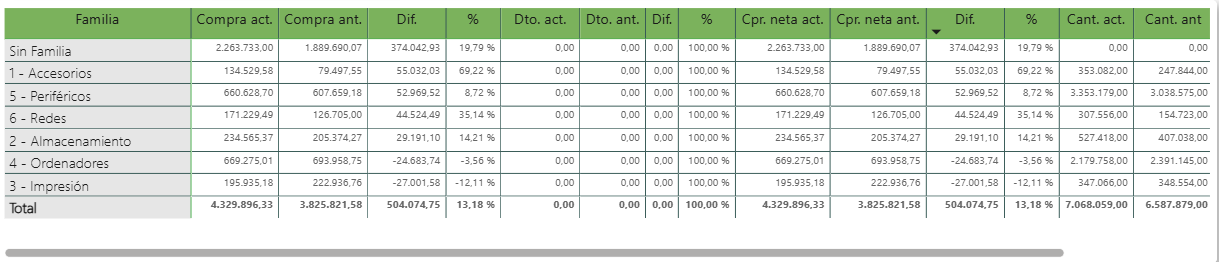
Para cada fila (Familia/Artículo), la tabla ofrece las siguientes métricas comparativas:
- Compra (Act. / Ant. / Dif. / %): Compara la adquisición actual con la del año pasado, mostrando la diferencia en importe y el porcentaje de variación.
- Coste (Act. / Ant. / Dif. / %): Analiza la evolución de los costes asociados.
- Margen (Act. / Ant. / Dif. / %): Muestra el margen obtenido y si este ha mejorado o empeorado. También incluye el % s/compra (margen porcentual) para evaluar la rentabilidad.
- Cantidad (Act. / Ant. / Dif. / %): Permite ver si la variación en las compras se debe a un cambio en precios o en volumen de unidades adquiridas.
2. Gráfica evolutiva (Compra neta año seleccionado vs Compra neta año anterior): En la parte inferior, encontramos un gráfico de barras diseñado para visualizar rápidamente el rendimiento por categorías.
- Esta gráfica compara visualmente el volumen de compras por Familia.
- Esto permite identificar rápidamente qué familias de productos están incrementando su adquisición y cuáles la están disminuyendo.
- Podrás obtener el detalle por Familia, Subfamilia y Artículo. En el siguiente artículo explicamos cómo utilizar la función de Resumir o Drill Down en Power BI.
Recuerda, si necesitas algo concreto para tu empresa, contáctanos y te ayudaremos.
Gracias!